

Stardock Fences 6.54
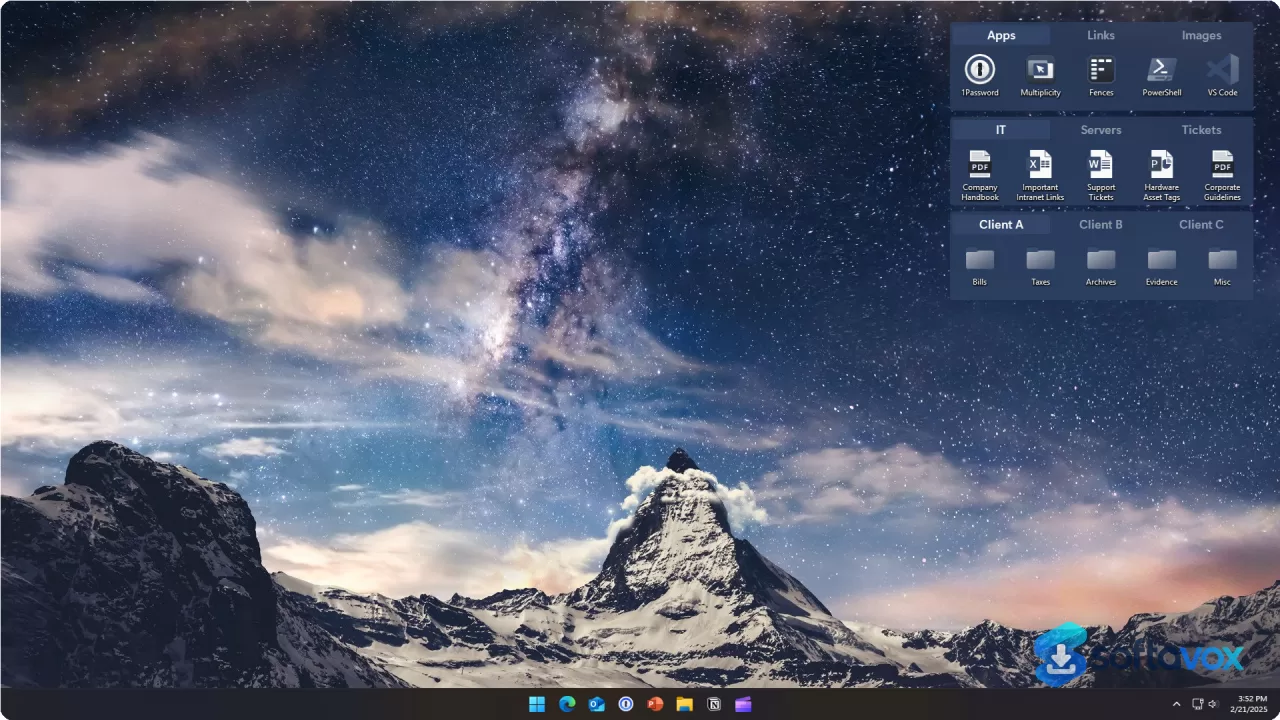
Fences ist das kostenpflichtige Ordnungstool von Stardock für Windows 10 und 11. Damit fassen Sie Desktop-Symbole in beschrifteten Containern zusammen, den sogenannten Fences. Version 6 bringt Registerkarten, eingefärbte Symbole, überarbeitete Ordnerportale, Unterstützung für ARM-Prozessoren und eine bessere Skalierung auf hochauflösenden Monitoren. Das Markenzeichen bleibt der Doppelklick auf den Desktop, der alle Symbole verschwinden lässt; darauf hält Stardock ein Patent. Die Dauerlizenz kostet ab 29,99 US-Dollar, es gibt auch Jahres- und Mehrgeräte-Varianten. Fences gilt als das am besten ausgearbeitete Ordnungstool für den Desktop, doch bekannte Fehler wie die defekte automatische Symbolausrichtung und gelegentliche Probleme bei der erneuten Lizenzaktivierung sind vielfach dokumentiert. Kostenlose Alternativen sind Portals, DesktopBox und DeskBox.
- Kostenlose Testversion
- Windows
- 11. Nov. 2026
4a1b0306750a2280814700ebb8d184ce19b34691d01246fd1c869837161b4e0bVirusTotal-Bericht ↗Screenshots
Über Stardock Fences
Stardock Fences herunterladen: Schreibtisch-Symbole unter Windows ordnen
Kurz gesagt: Für wen lohnt sich Fences?
Stardock Fences ist ein Organisationsprogramm für den Windows-Desktop. Es fasst verstreute Symbole in frei skalierbaren, beschrifteten Bereichen zusammen, den sogenannten Fences. Gedacht ist es für alle, deren Schreibtisch längst zur Ablage für Verknüpfungen, Screenshots und vergessene Downloads geworden ist. Die aktuelle Version Fences 6 bringt ein Registerkarten-System mit: Mehrere Fence-Gruppen lassen sich so in einem einzigen Bereich unterbringen, was bei vielen Symbolkategorien deutlich aufräumt. Weitere Funktionen sind Folder Portals, die den Inhalt eines echten Ordners live spiegeln, Regeln für automatisches Einsortieren neuer Dateien sowie mehrere Desktop-Seiten nach dem Vorbild von Smartphone-Startbildschirmen. Das Grundprinzip funktioniert, und für viele Nutzer wird aus einem chaotischen Desktop tatsächlich eine brauchbare Arbeitsfläche. Der Preis dafür ist allerdings hoch: In Berichten zur Version 6 klagen Anwender häufig über deutliche Trägheit beim Größenändern, Verschieben oder auch nur Bedienen der Fences. Einigen langjährigen Nutzern war das so lästig, dass sie wieder auf Version 5 zurückgingen. Ein Beta-Patch sollte das Problem beheben, was auf einen holprigen Start hindeutet. Auch der Kundendienst wird oft kritisiert, weil Anfragen offenbar vor allem in Community-Foren landen statt bei einer direkten Betreuung. Für erfahrene Windows-Nutzer, die den funktionsreichsten Desktop-Organizer suchen und bei möglichen Leistungseinbrüchen selbst Hand anlegen, ist Fences die richtige Wahl. Wer einfach nur ein Werkzeug zum Einrichten und Vergessen möchte, greift besser zu etwas anderem. Gleiches gilt für ARM-Geräte: Mit ARM-Prozessoren ist Fences nicht kompatibel.
Kurzinfo
| Lizenz | Kostenpflichtig als Abonnement (ab 9,99 US-Dollar pro Jahr), kostenlose Testversion verfügbar |
|---|---|
| Dateigröße | ca. 23 MB (Installationsprogramm) |
| Betriebssystem | Windows 10 und Windows 11 (64 Bit); nicht mit ARM-Prozessoren kompatibel |
| Aktuelle Version | 6.2.0.1 (Stand Dezember 2025) |
| Hersteller | Stardock Software |
Wichtigste Funktionen und Alltagstauglichkeit
Die Grundidee von Fences ist schnell erklärt: Sie ziehen auf dem Desktop einen Rahmen auf, geben ihm einen Namen und schieben Ihre Symbole hinein. Die Software ordnet die Icons dann automatisch in einem sauberen Raster innerhalb dieses Bereichs an. Wirklich interessant wird es aber mit den Funktionen der letzten Versionen. Sie richten sich an Anwender, die sehr viele Symbole verwalten müssen und dabei keinen Platz auf dem Desktop verschenken wollen. Das wichtigste neue Element in Fences 6 sind die Tabs. Statt fünf getrennter Fences für Arbeit, Privates, Medien, Spiele und Downloads legen Sie einen einzigen Container mit fünf Registerkarten an und wechseln per Klick zwischen ihnen[reference:14]. Das spart deutlich Platz, ohne dass Sie auf den Zugriff verzichten müssen. Mit Folder Portals wird ein Fence zur Live-Ansicht eines echten Ordners auf Ihrer Festplatte: Was Sie dort ablegen, erscheint automatisch im Fence. Das passt gut für den Downloads-Ordner oder ein laufendes Projektverzeichnis[reference:15][reference:16]. Über Auto-Organize-Regeln schicken Sie neue Desktopsymbole automatisch in den passenden Fence, etwa nach Dateityp, Namensmuster oder Herkunft. Dann müssen Sie neu hinzugekommene Dateien nicht mehr selbst verschieben[reference:17]. Dazu kommen einige Erleichterungen im Alltag: Desktop Pages bietet mehrere Desktop-Ebenen für verschiedene Situationen, Quick Hide blendet per Doppelklick auf den Desktop alle Fences aus (praktisch für saubere Screenshots oder zum Teilen des Bildschirms), und mit Roll-Up klappen Sie einen Fence auf seine Titelleiste zusammen[reference:18]. Symbole lassen sich außerdem farbig einfärben, und unscharfe Hintergründe sorgen für einen Milchglas-Look, der zur Gestaltung von Windows 11 passt[reference:19][reference:20]. Einschränkungen betreffen vor allem Stabilität und Leistung. Version 6 hat bei einem Teil der Nutzer für spürbare Verzögerungen gesorgt, besonders auf Rechnern mit leistungsstarken NVIDIA-Grafikkarten; ein Beta-Patch war nötig, um das zu beheben[reference:21]. Die Oberfläche ist funktional, wurde aber nicht grundlegend überarbeitet und wirkt im Vergleich zu modernen Windows-Apps etwas in die Jahre gekommen. Für Windows-Geräte mit ARM-Prozessor gibt es keinen offiziellen Support, womit eine wachsende Gruppe leichter Notebooks und Tablets außen vor bleibt[reference:22].
- Tabs (Fences 6): Mehrere Fence-Gruppen in einem Container mit umschaltbaren Registerkarten zusammenfassen, was den Desktop bei intensiver Nutzung deutlich aufgeräumter macht[reference:23].
- Folder Portals: Ein Fence wird zur Live-Spiegelung eines Ordners auf Ihrer Festplatte, neue Dateien erscheinen also automatisch und müssen nicht von Hand einsortiert werden[reference:24].
- Auto-Organize-Regeln: Neue Desktopsymbole landen automatisch im richtigen Fence, abhängig von Dateityp, Name oder Herkunft[reference:25].
- Desktop Pages: Mehrere Desktop-Ebenen mit jeweils eigenen Fences anlegen, um Arbeit, Privates und Projekte voneinander zu trennen[reference:26].
- Quick Hide und Roll-Up: Per Doppelklick auf den Desktop alle Fences sofort ausblenden oder einzelne Fences auf ihre Titelleiste zusammenklappen, um Platz zu gewinnen[reference:27].
- Symbole einfärben und unscharfe Hintergründe: Icons farbig markieren, um sie optisch zu gruppieren, und Fence-Container im Milchglas-Look gestalten[reference:28][reference:29].
Vorteile, Nachteile und Erfahrungen der Nutzer
Die Meinungen zu Stardock Fences gehen stark auseinander. Ob jemand zufrieden ist, hängt oft davon ab, ob er die Leistungsprobleme der Version 6 erlebt hat. Das Grundkonzept kommt gut an: Ein Rezensent von MakeUseOf schreibt, Fences habe endlich für Ordnung auf seinem Desktop gesorgt, das Gruppieren von Symbolen sei damit sehr einfach, und das Folder-Portal sei praktisch für einen Ordner, den man jeden Tag braucht. Die Themia-Rezension hebt hervor, dass die Tabs in Fences 6 die Art verändern, wie erfahrene Nutzer ihren Desktop gestalten, und dass Folder Portals, automatische Sortierregeln und Desktop-Seiten zusammen einen echten Nutzen für einen vollen Desktop bieten. CHIP bewertet die Software im Test mit „Befriedigend“ und lobt das Boxensystem für mehr Ordnung sowie das klare visuelle Design. Die Kernfunktionen arbeiten zuverlässig, und für viele ist Fences ein unverzichtbares Produktivitätswerkzeug. Die Kritik ist jedoch konkret und schwerwiegend. Am meisten fällt die Leistungsverschlechterung in Version 6 ins Gewicht. Mehrere Nutzer im Stardock-Forum berichten, dass es nach dem Update „furchtbar zäh“ läuft: Das Größenändern, Verschieben oder Löschen von Dateien innerhalb einer Fence führt zu spürbaren Verzögerungen. Ein Nutzer mit einem leistungsstarken System (RTX 3090, i7-9700K) bezeichnet die Verzögerung als „schlimm“ und ging schließlich auf Version 5.89 zurück, um die Reaktionsfähigkeit wiederherzustellen. Ein Community-Mitarbeiter von Stardock räumte das Problem ein und erklärte es mit „zwei Systeme, die sich gegenseitig bekämpfen“; ein Beta-Patch hat die Verzögerung nach Angaben von Nutzern behoben. Das Problem ist also ernst, wird aber angegangen. Ein zweites großes Thema ist der Support. Ein Trustpilot-Rezensent beschreibt einen frustrierenden Kreislauf: Updates brechen Funktionen, und Support-Tickets werden nur mit dem Hinweis beantwortet, man solle im Community-Forum posten, wo es oft keine Lösung gibt. Auch andere beschweren sich, der Support fühle sich so an, als müsse der Nutzer die Arbeit des Unternehmens übernehmen. Das dritte Problem ist Stabilität und Kompatibilität. Manche Nutzer berichten, dass Updates ihre Anzeigeeinstellungen durcheinandergebracht haben oder dass Fences bei starker Nutzung Symbole nicht korrekt anzeigt. Außerdem ist bestätigt, dass die Software mit ARM-basierten Windows-Geräten nicht kompatibel ist.
Vorteile
- Macht aus einem unordentlichen Desktop ein strukturiertes, beschriftetes Dashboard
- Leistungsfähige Tabs (Fences 6) fassen viele Symbolgruppen in einem einzigen Container zusammen
- Folder Portals zeigen echte Ordner live an, manuelles Synchronisieren entfällt
- Automatische Sortierregeln ordnen neue Dateien auf dem Desktop selbstständig ein
- Schnelles Ausblenden und Aufrollen sind praktisch für Präsentationen und Bildschirmfreigaben
- Stark anpassbares Aussehen mit Symbolfärbung und Weichzeichnereffekten
Nachteile
- Version 6 führte bei einigen Nutzern zu starken Leistungsverzögerungen, ein Rollback oder Beta-Patch war nötig
- Der Kundensupport wird oft als wenig hilfreich kritisiert und verweist vor allem auf Foren
- Keine Kompatibilität mit ARM-basierten Windows-Geräten
- Abo-Modell (ab 9,99 US-Dollar pro Jahr) für ein Desktop-Hilfsprogramm
- Updates haben bei manchen Nutzern Probleme mit den Anzeigeeinstellungen verursacht
- Automatisches Sortieren und automatischer Symbolabstand gelten in Version 6 als unzuverlässig
Fazit und Tipps für den sicheren Download
Stardock Fences ist nach wie vor der funktionsreichste Organizer für den Windows-Desktop, und wenn er läuft, dann richtig gut. Die Tabs in Fences 6 sind für Power-User eine echte Neuerung, und zusammen mit Folder Portals, Auto-Organize und Desktop Pages bietet Fences eine Kontrolle, an die kostenlose Alternativen nicht heranreichen. Wer seinen Windows-PC intensiv nutzt, einen vollen Desktop hat und bereit ist, sich mit möglichen Leistungsproblemen von Version 6 auseinanderzusetzen, findet in Fences ein Werkzeug, das den Alltag spürbar verändert. Die Einschränkungen sind allerdings ernst genug, um kurz innezuhalten. Die Verzögerungen in Version 6 waren ein weit verbreitetes und gravierendes Problem, das erst ein Beta-Patch behoben hat, und der Kundensupport wird durchweg als frustrierend beschrieben. Außerdem läuft die Software nicht auf ARM-Geräten und wird im Abo verkauft, was bei einem Dienstprogramm schwer zu vermitteln ist, das viele Nutzer lieber einmal kaufen würden. Wenn Sie noch unentschlossen sind, nutzen Sie die kostenlose Testversion, prüfen Sie sie gründlich auf Ihrer eigenen Hardware und Windows-Version und stellen Sie sicher, dass die Leistung stimmt, bevor Sie ein Abo abschließen. Wer einen perfekt sortierten Desktop über alles stellt und keine Scheu vor Fehlersuche hat, kommt an Fences weiterhin nicht vorbei. Für alle anderen reichen vielleicht die Bordmittel von Windows oder eine einfachere Alternative.
- Nur von stardock.com herunterladen: Die offizielle Stardock-Website ist die einzige seriöse Quelle für das Installationsprogramm und die Testversion. Fremde Download-Portale packen unter Umständen unerwünschte Software dazu, und Lizenzaktivierung sowie Support laufen ohnehin über die Herstellerseite.
- Größe und Version des Installers prüfen: Das Installationsprogramm ist etwa 23 MB groß, die aktuelle Version ist 6.2.0.1. Eine deutlich kleinere Datei oder ein Installer, der aus inoffizieller Quelle eine viel neuere Version verspricht, ist ein Warnsignal.
- Systemvoraussetzungen vor der Installation klären: Fences setzt Windows 10 oder Windows 11 in der 64-Bit-Version voraus und läuft nicht auf ARM-Prozessoren. Auch unter älteren Windows-Versionen wie Windows 7 oder 8.1 startet das Programm nicht.
- Leistung während der Testphase gründlich prüfen: Wegen der bekannten Verzögerungen in Version 6 sollten Sie in der kostenlosen Testversion ausprobieren, wie sich Fences auf Ihrem System verhält, etwa beim Größenändern, Verschieben und Bedienen der Fences. Falls es hakt, sehen Sie in den Stardock-Foren nach Beta-Patches oder spielen Sie, sofern Sie eine Lizenz besitzen, eine ältere Version zurück.
- Abo-Modell und Rückgabebedingungen kennen: Fences wird als Jahresabo ab 9,99 US-Dollar verkauft. Achten Sie auf das Verlängerungsdatum und darauf, wie Sie kündigen können. Wer lieber einmalig zahlt, sollte beim Bezahlvorgang nach einer dauerhaften Lizenz Ausschau halten, denn Stardock hat solche Optionen in der Vergangenheit angeboten.
- Keine "gecrackten" oder "voraktivierten" Versionen laden: Fences ist ein kostenpflichtiges Produkt mit Testversion. Gecrackte Installer sind ein Einfallstor für Schadsoftware, und manipulierte Builds von Systemprogrammen sind besonders riskant, weil sie mit hohen Rechten laufen.
Ähnliche Software

Wichtige Funktionen
- Fences (Container): beschriftete, größenveränderbare Boxen auf dem Desktop anlegen und Symbole hineinziehen; die Symbole richten sich automatisch im Raster aus
- Registerkarten (Fences 6): mehrere Fence-Gruppen in einem Container bündeln und über Reiter umschalten, das spart Platz
- Ordnerportale: ein Fence zeigt den Inhalt eines echten Ordners und aktualisiert sich automatisch, sobald neue Dateien eintreffen
- Regeln für die automatische Anordnung: neue Desktop-Symbole landen je nach Dateityp, Name oder Herkunft im passenden Fence
- Desktop-Seiten: mehrere Arbeitsflächen mit jeweils eigenen Fences für Beruf, Privates oder einzelne Projekte
- Schnell ausblenden und Einrollen: Doppelklick auf den Desktop blendet alle Fences aus; einzelne Fences lassen sich zur Titelleiste zusammenklappen
- Symbole einfärben und Hintergründe weichzeichnen: Symbole farblich kennzeichnen und Fences einen Milchglas-Look geben
Häufige Fragen zu Stardock Fences
Ist Fences kostenlos?
Ist die Installation von Fences sicher?
Was macht Fences eigentlich?
Welche Windows-Versionen unterstützt Fences?
Läuft Fences unter Windows 11?
Wie deinstalliere ich Fences?
Versionen
| Version | Veröffentlicht | Plattform | Dateigröße | |
|---|---|---|---|---|
| Stardock Fences 6.54 Neueste Version | 18. Aug. 2026 | Windows | 23.7 MB | Herunterladen |
Kommentare zu Stardock Fences
Noch keine Kommentare. Teilen Sie Ihre Erfahrungen mit diesem Programm!